
Để cấu hình SMTP (Simple Mail Transfer Protocol) cho email WordPress, bạn nên sử dụng một plugin SMTP chuyên dụng như WP Mail SMTP. Việc này giúp đảm bảo email từ website của bạn được gửi đi đáng tin cậy và không bị đánh dấu là spam.
Dưới đây là các bước chi tiết để cấu hình bằng plugin WP Mail SMTP:
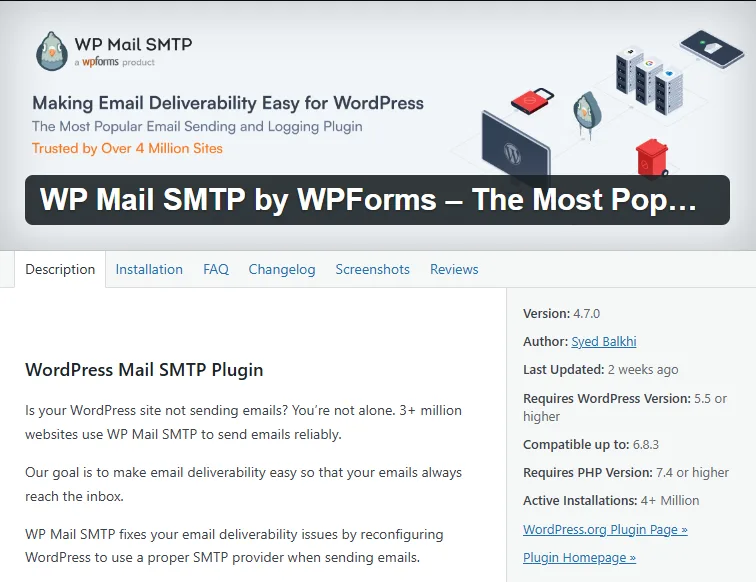
1. Cài đặt Plugin WP Mail SMTP
- Trong trang quản trị WordPress, điều hướng đến Plugins > Cài đặt mới (Add New).
- Tìm kiếm “WP Mail SMTP“.
- Nhấp vào Cài đặt ngay (Install Now) bên cạnh plugin “WP Mail SMTP by WPForms”.
- Sau khi cài đặt xong, nhấp vào Kích hoạt (Activate).
2. Cấu hình cài đặt SMTP
Sau khi kích hoạt, bạn sẽ thấy menu mới WP Mail SMTP trong thanh bên trái của trang quản trị. Nhấp vào đó để bắt đầu cấu hình.
a. Chọn nhà cung cấp dịch vụ email (Mailers)
Plugin cho phép bạn chọn từ nhiều nhà cung cấp phổ biến như SMTP.com, Sendinblue, Gmail/Google Workspace, v.v.. Chọn nhà cung cấp phù hợp với bạn. Nếu bạn sử dụng email doanh nghiệp hoặc hosting, hãy chọn Other SMTP (SMTP khác).
![Hướng Dẫn Cấu Hình SMTP Email WordPress Hiệu Quả Nhất [2025]](https://demo.techfee.vn/wp-content/uploads/2025/11/smtp-mail.webp)
b. Nhập thông tin chi tiết SMTP
Tùy thuộc vào nhà cung cấp dịch vụ bạn chọn, các thông số có thể khác nhau. Dưới đây là các thông số chung cần điền nếu bạn chọn Other SMTP:
- From Email: Địa chỉ email bạn muốn sử dụng để gửi thư (ví dụ:
[email protected]). Bạn nên chọn tùy chọn “Force From Email” để đảm bảo tất cả email đều dùng địa chỉ này. - From Name: Tên người gửi hiển thị trong hộp thư đến của người nhận (ví dụ: Tên công ty của bạn).
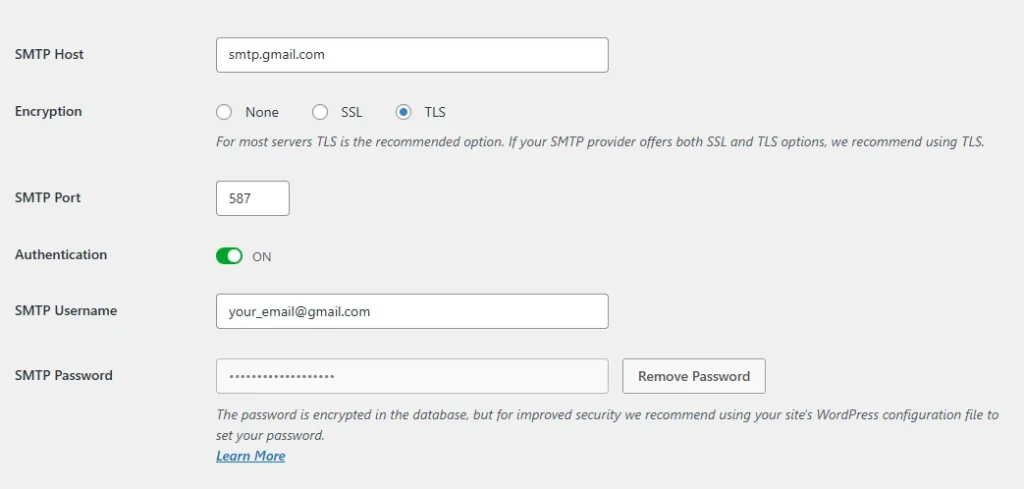
- SMTP Host: Địa chỉ máy chủ SMTP (ví dụ:
smtp.gmail.comcho Gmail, hoặc địa chỉ từ nhà cung cấp hosting của bạn). - Encryption: Chọn giao thức mã hóa, thường là SSL hoặc TLS.
- SMTP Port: Cổng SMTP. Cổng phổ biến là 465 (với SSL) hoặc 587 (với TLS).
- Authentication: Bật tùy chọn này (thường là Yes: Use SMTP Authentication) để sử dụng tên đăng nhập và mật khẩu.
- SMTP Username: Tên người dùng email của bạn (thường là địa chỉ email đầy đủ).
- SMTP Password: Mật khẩu của tài khoản email hoặc mật khẩu ứng dụng do nhà cung cấp tạo ra (nếu sử dụng Gmail, bạn cần tạo mật khẩu ứng dụng thay vì mật khẩu tài khoản chính).
3. Lưu và kiểm tra
- Nhấp vào Lưu cài đặt (Save Settings).
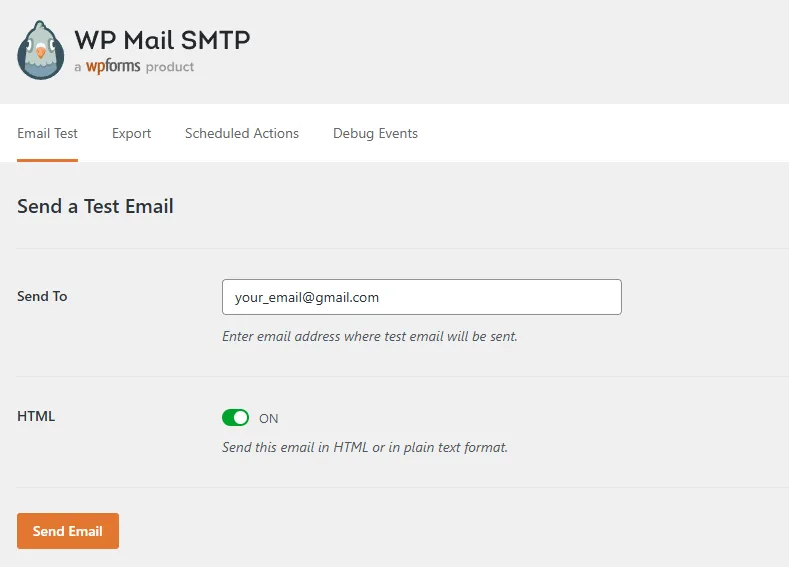
- Chuyển sang tab Email Test (Kiểm tra Email).
- Nhập một địa chỉ email mà bạn có thể truy cập vào mục “Send To” và nhấp vào Gửi (Send).
- Bạn sẽ thấy thông báo “Test email was sent successfully!” (Email thử nghiệm đã được gửi thành công!) nếu cấu hình đúng. Kiểm tra hộp thư đến của email đó để xác nhận.
Việc cấu hình SMTP sẽ giúp cải thiện đáng kể độ tin cậy khi gửi email từ trang web WordPress của bạn. Hy vọng qua bài viết này, bạn đã nắm vững quy trình cài đặt SMTP cho WordPress và khắc phục hoàn toàn lỗi email không gửi được. Việc chuyển từ hàm wp_mail() mặc định sang sử dụng máy chủ SMTP chuyên nghiệp không chỉ tăng cường khả năng gửi thư mà còn cải thiện uy tín (reputation) của tên miền bạn.
Nếu bạn gặp bất kỳ khó khăn nào trong quá trình cấu hình SMTP Host, Port hay xác thực tài khoản, đừng ngần ngại để lại bình luận bên dưới. Chúng tôi luôn sẵn sàng hỗ trợ bạn. Hãy đảm bảo hệ thống email của bạn hoạt động trơn tru ngay bây giờ!